制作工程を仕組みにしたい
長尺動画、複数素材、字幕、音声、画像、修正依頼を扱い、毎回の作業をテンプレート化したい初心者〜中級者。
選び方ガイド · 動画編集
Adobe Premiereは、パソコンで動画を細かく編集し、確認や修正を受けながら完成まで進めるソフトです。公式の現行製品名は「Adobe Premiere」ですが、「Premiere Pro」という呼び方も広く使われています。動画を作る人全員に必要なものではありません。長い動画や仕事の動画を繰り返し作るようになったときに候補になります。
長い動画を繰り返し作り、映像と音声を細かく調整したい人や、ほかの人から画面上で修正指示を受けたい人には候補です。Adobe製品との受け渡しが多い場合にも比較する価値があります。まだ最初の1本を作る段階や、スマホで短い動画を作ることが中心なら、より軽い編集ソフトから始めても問題ありません。
長尺動画、複数素材、字幕、音声、画像、修正依頼を扱い、毎回の作業をテンプレート化したい初心者〜中級者。
スマホで短尺動画を素早く作りたい、または代表的な1本をまだ完成させていないなら、軽いツールの方が学びやすい場合があります。
同じ素材を読み込み、編集、字幕、確認、書き出しまで行い、作業時間と修正の手間で判断します。機能数だけでは決めません。
Premiereを使うために、単体プランを追加する必要があるとは限りません。まず現在の契約を確認しましょう。
Adobeアカウントを開くか、勤務先・学校の担当者に、割り当てられたライセンスで使えるアプリを確認してください。すでにPremiereが含まれていれば、同じ利用権を重ねて購入する必要はありません。追加契約を避けられるという意味で、現在の契約料が無料になるわけではありません。
複数のAdobeアプリを使うなら、必要な単体プランの合計とセット契約を、同じ利用期間で比べます。地域によってはCreative Cloud Standardも候補になるため、Proと同じ内容だと思わず、含まれるアプリとAI機能の利用枠を確認してください。
| プラン | 料金 | 請求条件 | 市場 |
|---|---|---|---|
| Premiere | ¥3,280 | 年間契約・月払い | JP |
| Premiere | ¥34,680 | 年払い | JP |
最終確認: 2026-09-02 · この結果は目安です。実際の請求額は、購入前に公式画面で確認してください。
初心者かプロかではなく、制作工程の複雑さと繰り返し回数で判断します。
Premiere Proが力を発揮するのは、編集が一度きりの作業ではなく制作システムになったときです。YouTube長尺、インタビュー、講座、ドキュメンタリー、クライアント案件など、素材整理、細かな修正、確認、再納品が発生する仕事ほど価値を判断しやすくなります。
一方、最初の縦型動画や簡単なVlogを作るだけなら、Premiere Proの深い機能が成果へ直結するとは限りません。撮影、カット、テンポ、字幕、公開、反応の確認という基本を身につけるまでは、軽いツールを選ぶのも合理的です。
上位ソフトへ移る合図は、毎回同じ場所で手戻りが起きることです。解消したい詰まりを言葉にできる段階で比較します。
撮影、カット、テンポ、字幕、書き出し、公開を、完成できる最も軽いツールで経験します。
長尺タイムライン、修正、素材整理、確認や引き継ぎに毎週時間を取られ始めたらPremiereを試します。
テンプレート、レビュー、交換形式、Adobe連携で節約できる時間と手間が継続費用を上回るなら採用します。
このページの料金表と計算機は、個人向けPremiere単体の年間契約が対象です。すべての契約方法を比較する表ではありません。
「月払い」と「1か月だけの契約」は別です。年間プランの月々払いは1年間の契約を月ごとに支払う方法で、一括払いは年間料金をまとめて払います。短期間だけ使うなら、購入画面で月々プランを選べるか確認してください。使う月数分の総額、更新条件、途中解約時に必要な費用を比べてから決めましょう。
Adobe公式では、日本向け個人プランにAdobe Expressプレミアム、Frame.io for Creative Cloud、100GBのクラウドストレージ、毎月の生成クレジットが含まれると案内しています。ただし、実際に別サービスを置き換えられる場合だけ節約になります。使わない付属機能は利益ではありません。
個人向けPremiere単体の年間契約専用です。Creative Cloud、学生・教職員向け、法人向け、月々契約は対象外です。選択した市場の確認日付き料金記録を使います。
同じ公式年額一括料金を、年間の完成本数4例で割った値です。
| 年間の完成動画本数 | 1本あたり固定費 |
|---|---|
| 12 | ¥2,890 |
| 24 | ¥1,445 |
| 52 | ¥666.92 |
| 100 | ¥346.8 |
計算式:公式出典確認済み年間費用 ÷ 年間完成本数。プラグイン、素材、保存容量、人件費は含みません。
すべてのパネルを覚える必要はありません。まず1本を完成させ、その後に繰り返す作業を標準化します。
最初の1本では、素材の読み込みと整理、シーケンス設定、カットとトリミング、声とBGMの調整、字幕、書き出しに絞ります。この一周を終えると、機能紹介を見るよりも、画面構成やPC性能が自分の素材に合うかを判断できます。
中級段階では、プロジェクトのひな型、命名規則、ショートカット、必要に応じたプロキシ、テキストベースのラフカット、色と音の統一、レビュー対応、アーカイブへ進みます。Premiere Proの価値は、操作が多いことではなく、繰り返す制作の摩擦を減らせるかで決まります。
最初はこの一周だけを学びます。二周目から、繰り返した作業をテンプレートとルールへ変えます。
普段使うカメラ、スマホ、音声、画像の素材を入れる。
素材、ビン、シーケンス、版に迷わない名前を付ける。
カット、間、テンポ、基本的な切り替えで物語を組む。
声、BGM、環境音、音量差を納品基準へ近づける。
言葉、タイミング、一行の長さ、読みやすさを直す。
納品形式に合わせ、完成ファイルを最初から最後まで確認する。
最初の一周で時間を失った場所が分かってから、プロジェクトのひな型、命名規則、ショートカット、必要に応じたプロキシ、レビュー手順、保存ルールを足します。
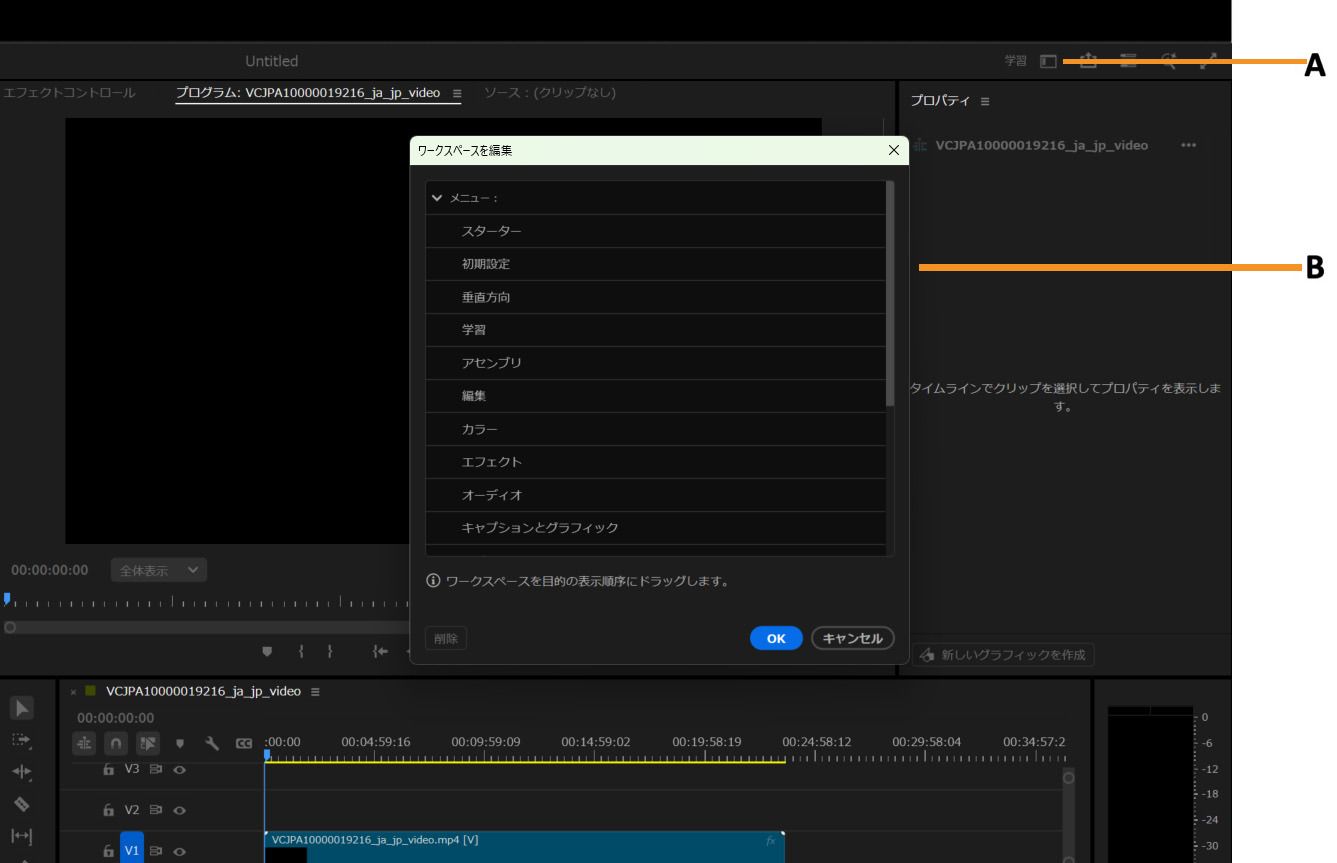
ワークスペースは、作業段階に合わせてパネル配置を切り替え、繰り返す編集工程を整えるための機能です。
Adobe product screenshot(s) reprinted with permission from Adobe.Adobe and Premiere are either registered trademarks or trademarks of Adobe in the United States and/or other countries.Permission checked: 2026-09-02価値があるのは単独のAI機能ではなく、ラフカットから確認・納品までがつながることです。
Adobe公式によると、テキストベース編集では文字起こしの文章を選択、移動、削除すると関連クリップがタイムラインへ反映されます。会話が明瞭なインタビュー、解説、講座のラフカットを進める助けになります。ただし、映像のつながり、間、最終字幕は別途確認が必要です。
Frame.ioはレビューやフィードバックの工程に使えます。また、Premiereから直接扱える書き出しにはAAF、DPX、EDL、OMF、ProRes、Final Cut Pro XMLなどが含まれます。単独のSNS投稿から、他の担当者や工程へ渡す制作へ成長したときに意味を持つ機能です。
提供状況はAdobe公式資料、役立つ場面は編集判断です。処理速度を実測した結果ではありません。
3ポイント編集とMedia Intelligenceにより、長いタイムラインと大量素材を細かく整理・検索できます。
公式根拠文字起こし上の選択や削除を会話中心のラフカットへ反映できます。Adobeは字幕工程の代替ではないと説明しています。
公式根拠RAW・Log素材の処理、カラーホイール、カーブ、スコープを同じプロジェクト内で扱えます。
公式根拠ノイズ低減、声の明瞭化、音量調整、BGM処理を、会話品質が重要な納品工程へ組み込めます。
公式根拠タイトルと字幕を作成でき、Adobeは現在18言語への字幕翻訳に対応すると案内しています。
公式根拠対象をクリックしてマスクと追跡を行う機能です。納品工程で前提にする場合はベータ版である点を確認します。
公式根拠Fireflyでクリップやフレーム、足りない環境音を延長できます。利用条件と生成クレジットは別途確認が必要です。
公式根拠タイムコード付きコメントとレビュー共有は、確認・承認・修正の受け渡しが繰り返す制作に向きます。
公式根拠AAF、EDL、OMF、DPX、ProRes、Final Cut Pro XMLなど、他工程へ渡す形式が公式に記載されています。
公式根拠高機能な編集ソフトでも、PCや保存環境が合わなければ制作速度は下がります。
AdobeのPremiere 26.0向け技術要件では、Windows 11 v24H2、macOS Sonoma 14以降が示され、最小構成はHD編集向け、より強い推奨構成は4K以上向けとして分けられています。Windowsの推奨メモリはHDで16GB、4K以上では32GB以上です。実際の快適さは素材形式、エフェクト、保存速度、同時に動かすアプリでも変わります。
テキストベース編集にも限界があります。会話音声が必要で、背景音の少ない明瞭な録音が推奨され、字幕工程そのものを代替する機能ではありません。商用案件はAdobeの基本・製品別条件に加え、素材、フォント、音楽、プラグイン、テンプレート、生成素材それぞれのライセンス確認が必要です。
万人に共通する1位はありません。現在の制作で最も大きなボトルネックを減らせるソフトを選びます。
デスクトップでの編集の深さ、カラー、音声、データ交換、所有コストを重視するならDaVinci Resolveと比較します。短尺制作の速度、スマホ中心の運用、テンプレート、学習の軽さを重視するならCapCutと比較します。Premiere Proは、Adobe製品との連携や確認・引き継ぎを含む工程が判断軸になるときに候補です。
最も安全なのは、代表的な1本を同条件で作ることです。素材、納品形式、字幕言語、確認方法をそろえ、準備時間、修正回数、書き出し時間、追加費用、引き継ぎの問題を記録します。人気やアフィリエイト順位より、その記録の方が自分に合う判断材料になります。
できることは公式資料、向く工程は編集部判断です。再生速度や書き出し速度を当サイトが実測した結果ではありません。
実際に作りたいデスクトップ動画があり、段階的に学ぶなら候補になります。ただし、スマホの短尺動画を素早く作りたい人や、まだ基本的な1本を完成させていない人にとって、必ずしも最初の選択ではありません。
デスクトップ版Premiereに恒久的な無料版はありません。Adobeは全機能を試せる7日間の無料体験を提供しており、終了前に解約しないと、選択したプランの有料Creative Cloudメンバーシップへ自動移行します。PremiereのiPhone向け単体アプリは無料ですが、任意の生成AI機能では、付属または別途購入した生成クレジットを使う場合があります。
Premiereは商用制作でも利用されていますが、個別案件の権利はAdobeの利用条件と、素材、フォント、音楽、プラグイン、テンプレート、生成素材のライセンスで決まります。このページだけで商用利用可否を保証することはできません。
AdobeはHD向け最小構成と、4K以上向けの推奨構成を分けています。最新の技術要件を確認し、実際に使う素材形式、エフェクト、保存先、尺で試すことが重要です。
細かな編集、確認・引き継ぎ、交換形式、Adobe製品連携が繰り返す課題を解決するならPremiereが候補です。所有コストとデスクトップ制作の深さはDaVinci Resolve、スマホ中心の短尺制作速度はCapCutと比較してください。
比較